
Toewijzing (301+302)
Doel 301
De gemeente verstuurt 301-berichten. De gemeente geeft in de toewijzing aan welke zorg je mag leveren, gedurende welke periode dit is en in welke eenheden je deze zorg mag declareren. Je gebruikt de informatie uit het 301-bericht bij het opstellen van je startbericht en bij het verzenden van je declaraties.
Werkwijze bij gratis abonnement
Het is mogelijk om zelf een 301-bericht aan te maken. De afzender of de ontvanger van het bericht wordt afgeleid van het account waarmee je bent ingelogd.
Maak je het bericht aan als gemeente, dan is jouw gemeente de afzender. Maak je het bericht aan als zorgaanbieder, dan ben je zelf de ontvanger.
Invulinstructie
Ga naar Toevoegen > Nieuw bericht en selecteer de juiste Zorgwet (Wmo of Jw) en berichttype 301:
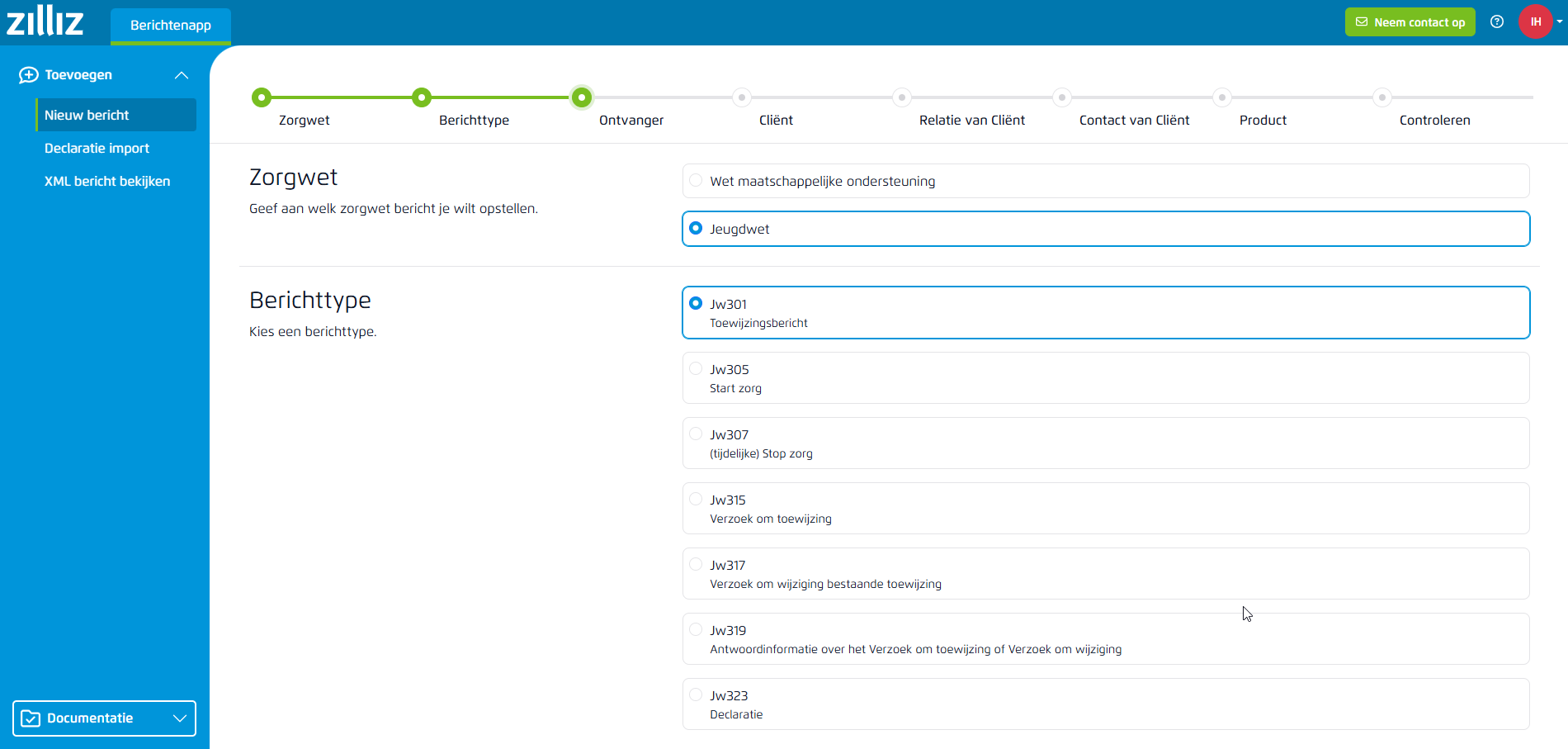
Scroll omlaag en vul de velden Ontvanger, Cliënt, Relatie van cliënt, Contact van cliënt en Product in.
Ontvanger
Vul de naam van de gemeente in bij Afzender.
Bij Ontvanger vul je de AGB-code van de zorgaanbieder in.
Veld | Invulinstructie | Verplicht |
Afzender | Naam van de gemeente, ingevuld en niet te wijzigen als je gemeente bent | ja |
Ontvanger | AGB-code van de zorgaanbieder, ingevuld en niet te wijzigen als je zorgaanbieder bent | ja |
Cliënt
Je vult de gegevens in van de cliënt waarvoor je een toewijzing aanmaakt.
Veld | Invulinstructie | Verplicht |
Burgerservicenummer | Burgerservicenummer van de cliënt | ja |
Geboortedatum | Geboortedatum van de cliënt | ja |
Geslacht | Geslacht van de cliënt | ja |
Achternaam | Achternaam van de cliënt | ja |
Voorvoegsel | Voorvoegsel van de cliënt | nee |
Achternaam partner | Achternaam van de partner van de cliënt | nee |
Voorvoegsel partner | Voorvoegsel van de partner van de cliënt | nee |
Voornamen | Voornamen van de cliënt | nee |
Voorletters | Voorletters van de cliënt (punten of spaties niet toegestaan) | nee |
Naamgebruik | Selecteer, als veld Achternaam partner is ingevuld, het juiste naamgebruik | ja |
Communicatievorm | Selecteer, indien van toepassing, de gewenste communicatievorm | nee |
Juridische status | Selecteer, indien van toepassing, de juiste juridische status | nee |
Wettelijke vertegenwoordiging | Selecteer, indien van toepassing, de juiste wettelijke vertegenwoordiging | nee |
Commentaar | Eventueel toe te voegen korte boodschap aan de zorgverlener | nee |
Relatie
Het toevoegen van een relatie is niet verplicht. Je kunt de gegevens invullen van een relatie van de cliënt waarvoor je een toewijzing aanmaakt. Als er meer dan één relatie is, kun je na het toevoegen van de eerste nog een volgende relatie toevoegen.
Veld | Invulinstructie | Verplicht |
Soort relatie | Selecteer de relatiesoort | ja |
Geboortedatum | Geboortedatum van de relatie | nee |
Geslacht | Geslacht van de relatie | nee |
Achternaam | Achternaam van de relatie | ja |
Voorvoegsel | Voorvoegsel van de relatie | nee |
Achternaam partner | Achternaam van de partner van de relatie | nee |
Voorvoegsel partner | Voorvoegsel van de partner van de relatie | nee |
Voornamen | Voornamen van de relatie | nee |
Initialen | Voorletters van de relatie (punten of spaties niet toegestaan) | nee |
Naamgebruik | Selecteer, als veld Achternaam partner is ingevuld, het juiste naamgebruik | ja |
Soort adres | Selecteer de juiste adressoort | ja |
Huisnummer | Huisnummer van het adres van de relatie | ja, als telefoonnummer = leeg |
Huisletter | Huisletter van het adres van de relatie | nee |
Huisnummer toevoeging | Huisnummertoevoeging van het adres van de relatie | nee |
Aanduiding woonadres | Selecteer, indien van toepassing, aanduiding woonadres van het adres van de relatie | nee |
Postcode | Postcode van het adres van de relatie | ja, als telefoonnummer = leeg |
Plaatsnaam | Plaatsnaam van het adres van de relatie | nee |
Straatnaam | Straatnaam van het adres van de relatie | nee |
Landcode | Selecteer, indien niet Nederland, een ander land | ja |
Organisatie | Organisatie van de relatie | nee |
Telefoonnummer | Telefoonnummer van de relatie | ja, als huisnummer en postcode leeg zijn |
Emailadres | E-mailadres van de relatie | nee |
Contact
Je vult de adresgegevens in van de cliënt waarvoor je een toewijzing aanmaakt. Als er meer dan één adres is, kan na het toevoegen van het eerste een volgend adres worden toegevoegd.
Er moet minimaal één adres worden opgegeven met adressoort: BRP-adres, Correspondentie-adres of Verblijfadres
Veld | Invulinstructie | Verplicht |
Soort adres | Selecteer de juiste adressoort | ja |
Huisnummer | Huisnummer van het adres van de cliënt | ja, als soort adres = BRP-adres of Verblijfadres |
Huisletter | Huisletter van het adres van de cliënt | nee |
Huisnummer toevoeging | Huisnummertoevoeging van het adres van de cliënt | nee |
Aanduiding woonadres | Selecteer, indien van toepassing, aanduiding woonadres van het adres van de cliënt | nee |
Postcode | Postcode van het adres van de cliënt | ja, als soort adres = BRP-adres of Verblijfadres |
Plaatsnaam | Plaatsnaam van het adres van de cliënt | nee |
Straatnaam | Straatnaam van het adres van de cliënt | nee |
Landcode | Selecteer, indien niet Nederland, een ander land | ja |
Organisatie | Organisatie van de cliënt | nee |
Telefoonnummer | Telefoonnummer van de cliënt | ja, als soort adres = Correspondentie-adres of Tijdelijk verblijfadres én huisnummer en postcode zijn leeg |
Emailadres | E-mailadres van de cliënt | nee |
Startdatum | Startdatum van het tijdelijke verblijfadres. | nee |
Einddatum | Einddatum van het tijdelijke verblijfadres. | nee |
Aangevraagd product
Je hebt drie opties:
Aspecifieke toewijzing: Je vraagt een productcategorie aan en eventueel een budget
Specifieke toewijzing: Je vraagt een productcategorie en productcode aan met de omvang (volume, eenheid en frequentie)
Generieke toewijzing: Je vraagt alleen een budget aan
Afhankelijk van de keuze die je maakt zul je bepaalde invulvelden in je scherm gaan zien. In de tabellen hieronder staat per soort toewijzing wat je bij de velden moet invullen.
Aspecifieke toewijzing |
|
|
Veld | Invulinstructie | Verplicht |
Toewijzingsnummer | Het nummer van de toewijzing | ja |
Referentie aanbieder | De referentie voor de zorgaanbieder | nee |
Toewijzingsdatum | De datum waarop de toewijzing wordt verstrekt, de datum mag niet in de toekomst liggen. | ja |
Toewijzingstijd | De tijd waarop de toewijzing wordt verstrekt, deze staat standaard op 00:00:00. | ja |
Startdatum | De ingangsdatum van de toewijzing | ja |
Einddatum | De einddatum van de toewijzing | ja, als budget is ingevuld |
Reden wijziging | Selecteer, indien van toepassing, de wijzigingsreden. | nee |
Productcategorie | De productcategorie waarbinnen zorg geleverd gaat worden. Klik hier voor de codelijst van de productcategorieën. | ja |
Budget | Het bedrag dat binnen de genoemde periode besteed mag worden. | nee |
Commentaar | Vrij veld voor opmerkingen van de gemeente | nee |
Specifieke toewijzing |
|
|
Veld | Invulinstructie | Verplicht |
Toewijzingsnummer | Het nummer van de toewijzing | ja |
Referentie aanbieder | De referentie voor de zorgaanbieder | nee |
Toewijzingsdatum | De datum waarop de toewijzing wordt verstrekt, de datum mag niet in de toekomst liggen | ja |
Toewijzingstijd | De tijd waarop de toewijzing wordt verstrekt, deze staat standaard op 00:00:00 | ja |
Startdatum | De ingangsdatum van de toewijzing | ja |
Einddatum | Als veld Frequentie = week, dan is einddatum verplicht; | ja, als frequentie = week |
Reden wijziging | Selecteer, indien van toepassing, de wijzigingsreden | nee |
Productcategorie | De productcategorie waarbinnen zorg geleverd gaat worden. Klik hier voor de codelijst van de productcategorieën. | ja |
Productcode | Kijk voor de codes die voor de gemeente gelden naar de productcodelijst van jouw gemeente. | ja |
Volume | Als het een tijdseenheid betreft: vul het aantal eenheden in, | ja |
Eenheid | Eenheid (minuut, uur, etmaal, etc.) van het volume van de te leveren zorg. Zie de productcodetabel van de gemeente voor het bepalen van de in te vullen eenheid. | ja |
Frequentie | Frequentie (per week, per maand, etc.) van het volume en de eenheid. | ja |
Commentaar | Vrij veld voor opmerkingen van de gemeente. | nee |
Generieke toewijzing |
|
|
Veld | Invulinstructie | Verplicht? |
Toewijzingsnummer | Het nummer van de toewijzing | ja |
Referentie aanbieder | De referentie voor de zorgaanbieder | nee |
Toewijzingsdatum | De datum waarop de toewijzing wordt verstrekt, de datum mag niet in de toekomst liggen | ja |
Toewijzingstijd | De tijd waarop de toewijzing wordt verstrekt, deze staat standaard op 00:00:00 | ja |
Startdatum | De ingangsdatum van de toewijzing | ja |
Einddatum | De einddatum van de toewijzing | ja |
Reden wijziging | Selecteer, indien van toepassing, de wijzigingsreden | nee |
Budget | Het bedrag dat binnen de genoemde periode besteed mag worden. | ja |
Commentaar | Vrij veld voor opmerkingen van de gemeente. | nee |
Controle en Verzenden
Als alles is in dit scherm is ingevuld kun je nog een product voor de cliënt toevoegen. Klik daarvoor op [+Nog een product toevoegen]. Als je klaar bent klik dan op de groene knop [controleren en versturen].
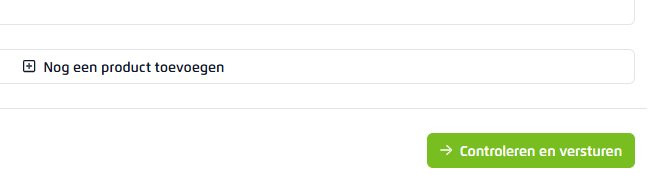
Je krijgt dan een overzicht van het bericht te zien, controleer hierin of alles juist is ingevuld.
Kies daarna in welk bestandstype je het bericht wilt downloaden en klik op de groene knop [Downloaden]. Daarna kies je voor [Afronden].