
Verzoek om wijziging (317+318)
Betekenis van symbolen:
💠 (gratis): informatie geldt alleen voor een gratis abonnement
🔆 (betaald): informatie geldt alleen voor een betaald abonnement
Doel 317
Dit bericht gebruik je als je voor een cliënt al een 301-bericht ontvangen hebt en je wilt de toegewezen producten binnen de 301 wijzigen of een nieuw product toevoegen.
Het kan zijn dat je op de 301 meerdere toewijzingsnummers hebt: voor elk product krijg je een uniek toewijzingsnummer. Zorg dat je de 301 bij de hand hebt bij het invullen van de 317.
Werkwijze
Ga naar Toevoegen > Nieuw bericht en selecteer de juiste Zorgwet en berichttype. Alle invulvelden verschijnen daarna automatisch, afhankelijk van de keuzes die je maakt. Onder Invulinstructie kun je meer informatie lezen. Zorg dat je de instructies nauwkeurig volgt om afkeur te voorkomen.
Let op: Alle producten die in het 301-bericht zijn toegewezen moeten in het 317-bericht worden vermeld. Dus ook de producten die ongewijzigd blijven. Kijk vooraf dus welke producten in de 301 zijn toegewezen.
Bij het maken van het 317-bericht kun je kiezen uit de volgende opties:
Ongewijzigd product
Wil je een toegewezen product uit het 301-bericht ongewijzigd behouden?Zo ja, klik op [+] Nog een product toevoegen en vul het toewijzingsnummer van dat product in.
Je kunt meerdere producten toevoegen die je ongewijzigd wilt behouden door middel van: [+] Nog een product toevoegen
Te wijzigen product
Wil je een toegewezen product uit het 301-bericht wijzigen?Zo ja, klik op [+] Nog een product toevoegen en vul alle gegevens van het te wijzigen product in.
Je kunt meerdere producten toevoegen die je wilt wijzigen door middel van: [+] Nog een product toevoegen
Nieuw product
Wil je een nieuw product aan de toewijzing toevoegen?Zo ja, klik op [+] Nog een product toevoegen en vul alle gegevens van het nieuwe product in.
Je kunt meerdere producten toevoegen door middel van: [+] Nog een product toevoegen
Reactietijd op 317
De gemeente heeft 5 werkdagen voor een eerste reactie (301 of 319)
Een 319 geeft aan dat het verzoek is afgekeurd of nog in onderzoek is. Als het verzoek in onderzoek is heeft de gemeente daarvoor 6 weken en dan weer 5 werkdagen om het resultaat van het onderzoek te communiceren.
Totaal kan het dus 8 weken duren.
Invulinstructie
Ga naar Toevoegen > Nieuw bericht en selecteer de juiste Zorgwet (Wmo of Jw) en berichttype 317:
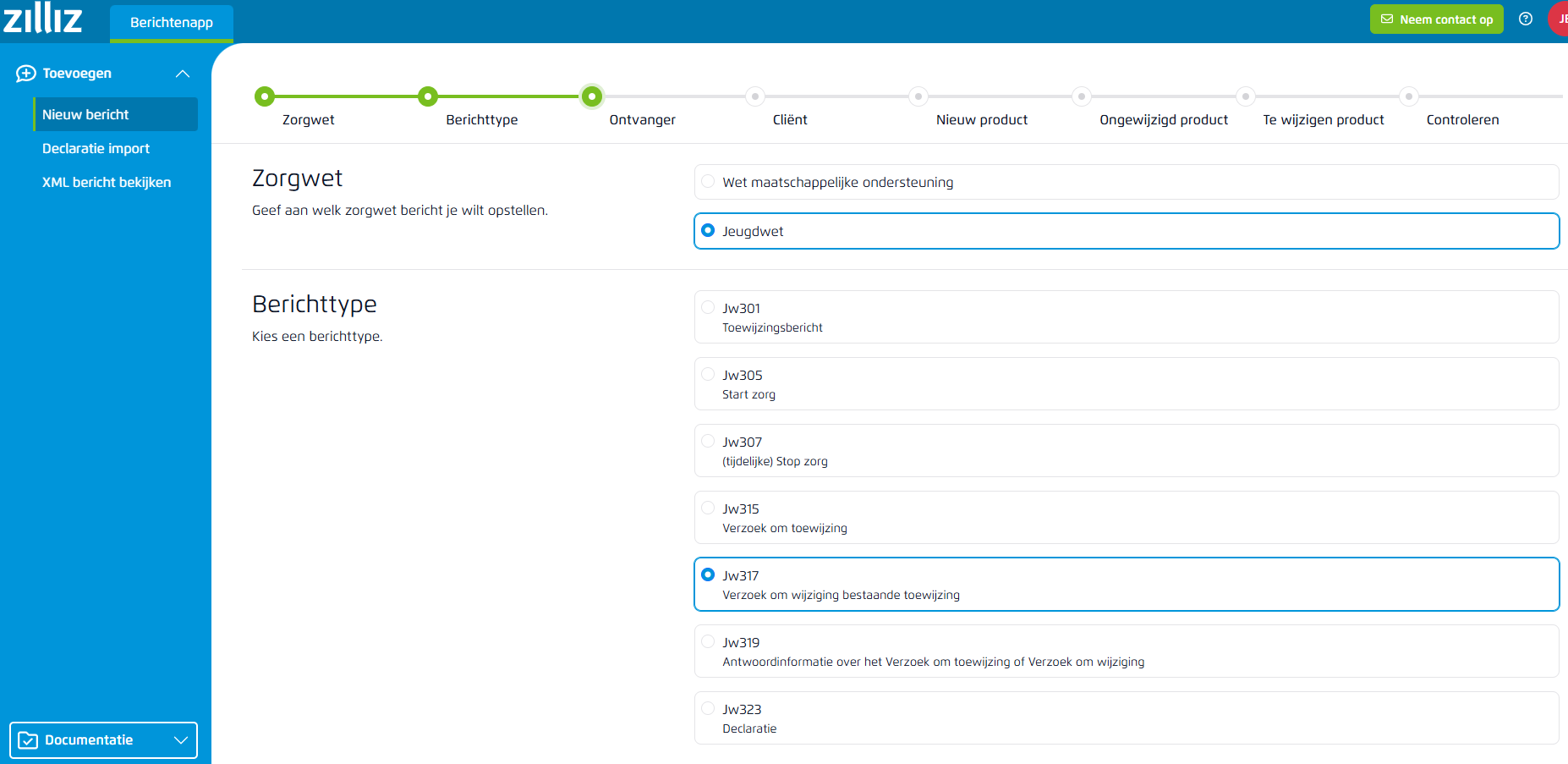
Scroll omlaag en vul de velden Ontvanger en Cliënt in.
Ontvanger
De AGB-code van de praktijk is al ingevuld bij Afzender.
Bij Ontvanger kies je (verplicht) de juiste gemeente. Je kunt de naam intypen of een keuze maken met behulp van de dropdown-lijst.
Veld | Invulinstructie | Verplicht |
Afzender | AGB code (vooringevuld) | ja |
Ontvanger | Naam van de gemeente waaraan het bericht wordt verstuurd. | ja |
Cliënt
Je vult de gegevens in van de cliënt waarvoor je een wijziging aanvraagt.
Veld | Invulinstructie | Verplicht |
Burgerservicenummer | Burgerservicenummer van de cliënt | ja |
Reden verzoek | Selecteer de reden van het in te dienen verzoek | ja |
Ongewijzigd product
Je geeft hiermee aan welke toegewezen producten uit het 301-bericht ongewijzigd blijven.
Veld | Invulinstructie | Verplicht |
Toewijzing nummer | Het toewijzingsnummer zoals vermeld in het 301-bericht. | ja |
Te wijzigen product
Je geeft hiermee aan welke toegewezen producten uit het 301-bericht wel gewijzigd moeten worden.
Kies eerst welk type product het betreft. Je hebt drie opties:
Specifiek met omvang
Aspecifiek met budget
Generiek
Afhankelijk van de keuze die je maakt zul je bepaalde invulvelden in je scherm gaan zien. In de tabellen hieronder staat per type product wat je bij de velden moet invullen.
Specifiek met omvang | ||
Veld | Invulinstructie | Verplicht |
Toewijzing nummer | Het toewijzingsnummer zoals vermeld in het 301-bericht | ja |
Ingangsdatum | Gebruik hier de oorspronkelijke ingangsdatum uit het 301-bericht. | ja |
Volume | Als het een tijdseenheid betreft vul: het aantal eenheden in, | ja |
Eenheid | Eenheid (minuten, uren etc.) van het volume van de geleverde zorg. Kijk voor de juiste eenheid naar de productcodetabel van de betreffende gemeente. | ja |
Frequentie | Frequentie (per week, per maand, etc.) van het volume en de eenheid. | ja |
Einddatum | De einddatum waarop de zorg van het product (naar verwachting) eindigt. Als veld Frequentie = week, dan is einddatum verplicht; | ja, als frequentie = week |
Aspecifiek met budget | ||
Veld | Invulinstructie | Verplicht |
Toewijzing nummer | Het toewijzingsnummer zoals vermeld in het 301-bericht | ja |
Ingangsdatum | Gebruik hier de oorspronkelijke ingangsdatum uit het 301-bericht. | ja |
Budget | Het bedrag dat binnen de toegewezen periode besteed mag worden. | ja |
Einddatum | De einddatum waarop de zorg van het product (naar verwachting) eindigt. | ja |
Generiek | ||
Veld | Invulinstructie | Verplicht |
Toewijzing nummer | Het toewijzingsnummer zoals vermeld in het 301-bericht | ja |
Ingangsdatum | Gebruik hier de oorspronkelijke ingangsdatum uit het 301-berich. | ja |
Einddatum | De einddatum waarop de zorg van het product (naar verwachting) eindigt. | ja |
Nieuw product
Je geeft hiermee aan welk nieuw product je aan het bestaande 301-bericht wilt toevoegen. Je hebt drie opties:
Aspecifieke toewijzing: Je vraagt een productcategorie aan en eventueel een budget
Specifieke toewijzing: Je vraagt een productcategorie en productcode aan met de omvang (volume, eenheid en frequentie)
Generieke toewijzing: Je vraagt alleen een budget aan
Afhankelijk van de keuze die je maakt zul je bepaalde invulvelden in je scherm gaan zien. In de tabellen hieronder staat per soort toewijzing wat je bij de velden moet invullen.
Aspecifieke toewijzing | ||
Veld | Invulinstructie | Verplicht |
Ingangsdatum | De begindatum waarop de zorg van het product naar verwachting gaat starten. | ja |
Einddatum | De einddatum waarop de zorg van het product (naar verwachting) eindigt. Als veld Budget = gevuld, dan is einddatum verplicht. | ja, als budget = gevuld |
Productcategorie | De productcategorie waarbinnen je zorg wilt gaan leveren. Klik hier voor de codelijst van de productcategorieën. | ja |
Budget | Het bedrag dat binnen de opgegeven periode besteed mag worden. | nee |
Specifieke toewijzing | ||
Veld | Invulinstructie | Verplicht |
Ingangsdatum | De begindatum waarop de zorg van het product naar verwachting gaat starten. | ja |
Einddatum | De einddatum waarop de zorg van het product (naar verwachting) eindigt. Als veld Frequentie = week, dan is einddatum verplicht; | ja, als frequentie = week |
Productcategorie | De productcategorie waarbinnen je zorg wilt gaan leveren. Klik hier voor de codelijst van de productcategorieën. | ja |
Productcode | Kijk voor de codes die per gemeente gelden naar de productcodelijst van jouw gemeente. | ja |
Volume | Aantal eenheden als het een tijdseenheid betreft of het bedrag in eurocenten als veld Eenheid = 83 (euro’s) | ja |
Eenheid | Eenheid (minuten, uren etc.) van het volume van de geleverde zorg. Kijk voor de juiste eenheid naar de productcodetabel van de betreffende gemeente. | ja |
Frequentie | Frequentie (per week, per maand, etc.) van het volume en de eenheid. | ja |
Generieke toewijzing | ||
Veld | Invulinstructie | Verplicht |
Ingangsdatum | De begindatum waarop de zorg van het product naar verwachting gaat starten. | ja |
Einddatum | De einddatum in waarop de zorg van het product (naar verwachting) eindigt. | ja |
Budget | Het bedrag dat binnen de opgegeven periode besteed mag worden. | ja |
Controleren en Versturen
Voor het controleren en versturen kun je nog een product voor de cliënt toevoegen. Klik daarvoor op [+Nog een product toevoegen]. Als je klaar bent, klik dan op de groene knop [controleren en versturen].

Je krijgt het overzicht van het bericht te zien. Controleer of alles juist is ingevuld.
🔆 (betaald): Je kunt het bericht downloaden in het door jou gekozen bestand. Berichten kun je ook later nog downloaden, vanuit het berichtenoverzicht. Klik daarna op de groene knop [versturen]. Het bericht staat nu in het berichtenoverzicht.
💠 (gratis): Kies daarna in welk bestandstype je het bericht wilt downloaden en klik op de groene knop [Downloaden]. Daarna kies je voor [Afronden].
Retourbericht (318)
🔆 (betaald): Het 318 bericht is een technisch retourbericht van de gemeente dat je automatisch op het verzonden 317-bericht ontvangt. Bekijk de retourinformatie door het 317-bericht als pdf-bestand te downloaden. Als dit bericht geen afkeurcode bevat dan kun je ervan uitgaan dat het bericht in goede orde door de gemeente is ontvangen.
💠 (gratis): Retourberichten van de gemeente komen aan in Vecozo.
Ontvangen berichten moeten uit het Vecozo-portaal gedownload en vervolgens opgeslagen worden. Als het downloaden niet lukt, bel dan met Vecozo: 013-4625641. Met de functie ‘XML-bericht bekijken’ in de ZilliZ berichtenapp, kun je het gedownloade bericht in de berichtenapp uploaden. Vervolgens kun je het bericht inzien en opslaan als pdf-bestand voor je eigen administratie. Bekijk de retourinformatie door het bericht als pdf te downloaden.
Let op: na het downloaden van een bericht uit Vecozo, verdwijnt het bericht binnen 24 uur uit het Vecozo-portaal. Zorg er dus voor dat je het bestand zorgvuldig opslaat.
Code 0200 (Geen opmerking over deze berichtklasse) is geen afkeur. Een bericht kan echter wel meerdere codes bevatten op een aantal verschillende plekken in het pdf-bestand. Deze staan steeds vermeld achter ‘Retour code’.