
Declaratie via import met Excel-bestand (323+325)
Betekenis van symbolen:
💠 (gratis): informatie geldt alleen voor een gratis abonnement
🔆 (betaald): informatie geldt alleen voor een betaald abonnement
Doel 323
Dit bericht gebruik je om voor een of meerdere cliënten een declaratie in te dienen en geld van de gemeente te ontvangen.
Let op: Het is niet meer mogelijk om zorg geleverd vóór 2021 te declareren via Vecozo.
Je kunt op twee manieren een 323 bericht verzenden:
Nieuw bericht Deze optie gebruik je als je maar weinig te declareren hebt. Je vult dan de gegevens in de velden op het scherm in.
Import van Excelbestand Deze optie is de efficiëntste methode, vooral wanneer je maandelijks voor veel en/of dezelfde cliënten gaat declareren. Je gebruikt hiervoor een Excelbestand .
In deze helptekst wordt de tweede manier uitgelegd.
LET OP: Belangrijke melding voor gebruikers met een gemigreerd account
De ZilliZ berichtenapp past op het nieuwe platform meer controles toe bij het verwerken van het Excel-bestand. Krijg je een foutmelding? Download dan voordat je de declaraties gaat invullen een nieuw Excel-bestand en gebruik per gemeente het nieuwe bestand als basis.
Werkwijze Import van Excel-bestand
Je gebruikt voor iedere gemeente een apart Excel-bestand. Je kunt per gemeente wel meerdere cliënten en maanden in 1 Excel-bestand declareren.
Let op: Het is niet mogelijk om een credit- en debetdeclaratie in één 323-bericht te versturen. Als je een declaratie wilt crediteren, verstuur dan eerst een credit en dien de debetdeclaratie pas in nadat de credit is goedgekeurd, zie ook creditdeclaratie.
Er zijn 3 stappen:
Excel-bestand downloaden
Excel-bestand invullen
Excel-bestand importeren in de ZilliZ-berichtenapp
Als je facturen aanmaakt in het ZilliZ ECD (elektronisch cliëntendossier) dan kun je stap 1 en 2 overslaan. Het Excel-bestand exporteer je dan vanuit het ECD. Raadpleeg hiervoor het instructieblad Inrichting en gebruik ZilliZ t.b.v. ZilliZ berichtenapp. Dit is te vinden in de helpmodule van het ECD.
Stap 1. Excelbestand downloaden
Kies links in het menu voor Toevoegen > Declaratie import. Klik op ‘Voorbeeld Excel Jw-323 Downloaden’ voor Jeugdwet declaraties en op ‘Voorbeeld Excel Wmo-323 Downloaden’ voor Wet Maatschappelijke Ondersteuning.
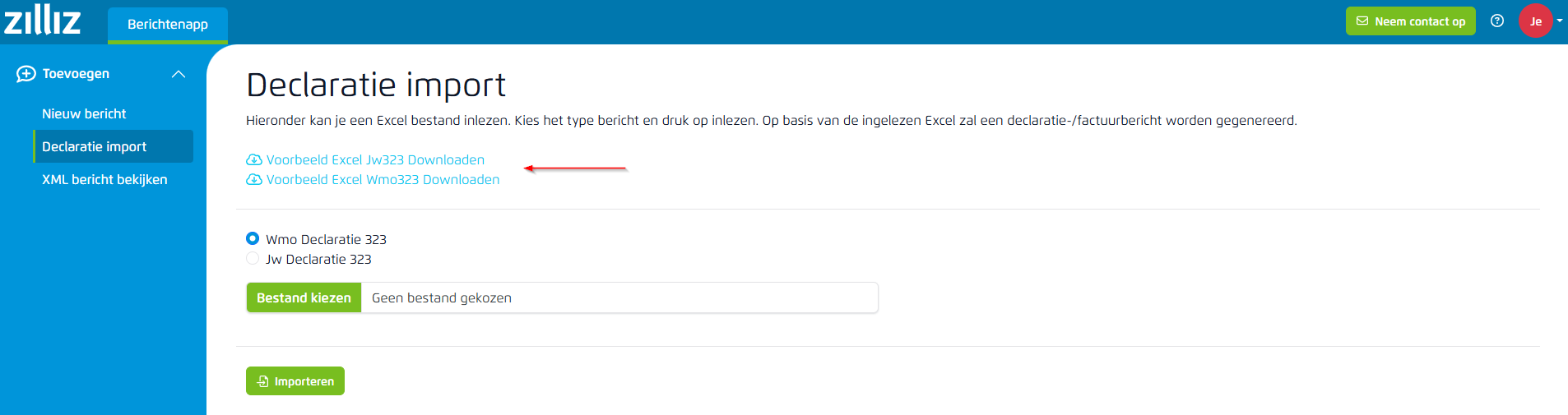
Open het gedownloade Excel-bestand en sla deze op je computer op.
Let op:
Als je een eerder gedownload bestand gebruikt controleer dan regelmatig of je de actuele versie gebruikt. Het versienummer staat op het eerste tabblad van het Excel-bestand.
Om fouten in het bestand te voorkomen kun je het beste zelf de waarden intypen. Als je met kopiëren en plakken het bestand vult dan is het belangrijk dat je niet de opmaak mee kopieert en plakt, maar alleen de waarden.
Algemene instructies
De invulinstructie voor Jw 323 en Wmo 323 Excel-bestand is hetzelfde.
Overal waar in onze voorbeelden ‘Jeugdhulp’ staat, kun je ook ‘Wmo’ lezen.
Het voorbeeld Excel-bestand bevat voorbeeldgegevens. Verwijder deze voordat je het Excel-bestand invult.
Stap 2. Excel-bestand invullen
Het Excel-bestand bestaat uit drie tabbladen:
“Algemene gegevens” - zie invulinstructies in stap 2.1
“Gegevensblad” - zie invulinstructies in stap 2.2
“Tabellen” - Vertaaltabel voor codes op “Gegevensblad”
Stap 2.1 Tabblad “Algemene gegevens” invullen:
Ga naar het tabblad “Algemene Gegevens” onderaan de Excel-bestand (zie screenshots hieronder).

Volg de invulinstructies in de onderstaande tabel.
Veld: | Invulinstructie: |
Gemeentecode: | Vul de 4-cijferige gemeentecode in (zie lijst gemeentecodes van het CBS). |
Jeugdhulp aanbieder: | Vul je 8-cijferige praktijk AGB-code in. |
Begindatum declaratieperiode: Einddatum declaratieperiode: | Let op: als je onderstaande instructies opvolgt, kun je afkeur voorkomen: Vul de meest recent verstreken periode in.
|
Declaratienummer declarant: | Vul een door jou gekozen declaratienummer in (maximaal 12 tekens, je mag alleen letters en cijfers gebruiken, geen spaties, streepjes of punten). |
Indicatie D = debet, | Vul hier ‘D’ (debet) in. |
Stap 2.2 Tabblad “Gegevensblad” invullen:
Klik op het tabblad “Gegevensblad” onderaan het Excel-bestand:
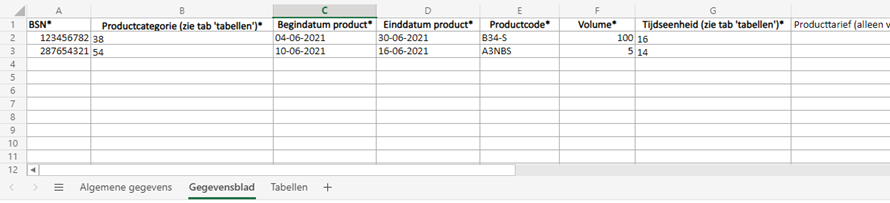
Let op: De kolommen in het Excel-bestand hebben een verplichte opmaak. Voeg zelf geen kolommen toe aan het bestand. Dit is nodig voor de juiste verwerking van het bestand.
De celeigenschap opmaak van de kolommen Volume (F), Producttarief (H), Declaratiebedrag (I) en Toewijzingsnummer (K) moet GETAL zijn. Bij Volume is het een getal zónder decimalen, bij Producttarief en Declaratiebedrag is dit mét 2 decimalen.
De celeigenschap opmaak van de overige kolommen moet TEKST zijn.

Volg de invulinstructies in de onderstaande tabel.
Veld: | Invulinstructie: |
BSN | BSN van de cliënt waar zorg aan geleverd is. Let op: BSN moet 9 tekens bevatten. Zet zo nodig een 0 voor een 8-cijferig BSN. |
Productcategorie | De productcategorie is te vinden in het 301-bericht (de toewijzing) van de gemeente. |
Begindatum product & Einddatum product | Je vult hier in welke maand (productperiode) je wilt declareren. Je kunt pas na afloop van de maand declareren.
De data van de toewijzing (301) zijn hierin dus leidend, niet de start- en stopberichten. Klik hier voor meer informatie. Wil je over meerdere periodes declareren, vul dan telkens per maand 1 regel in. |
Productcode | De productcode is te vinden in het 301-bericht. |
Volume | Het volume in combinatie met de tijdseenheid (zie hieronder in de tabel) bepaalt hoeveel zorg je maximaal kunt declareren (zie het 301-bericht). Je declareert alleen de werkelijk geleverde zorg. Voorbeeld: op de toewijzing staat dat je 10 (volume) uur (tijdseenheid) per periode mag declareren. Dit is het maximum. |
Tijdseenheid | Vul hier de code van de tijdseenheid in die in het 301-bericht staat. Op het tabblad ‘Tabellen’ staat deze lijst ook: 01 = Minuut |
Producttarief |
|
Declaratiebedrag |
|
Referentienummer credit | Laat dit veld leeg |
Toewijzingsnummer | Vul hier het nummer in dat in het 301-bericht staat. |

Je kunt bovenstaande tabel meerdere keren doorlopen wanneer je meerdere cliënten en/of meerdere periodes wilt declareren. Wanneer je bijvoorbeeld voor cliënt 1 over januari en februari wilt declareren en voor cliënt 2 over februari en maart, vul je in willekeurige volgorde onder elkaar vier regels in het Excel-bestand in, zonder witregels ertussen.
Stap 3. Excel-bestand importeren
Je gebruikt voor elke gemeente een apart Excel-bestand. Meerdere Excel-bestanden tegelijk importeren is niet mogelijk. Per gemeente doorloop je onderstaande stappen opnieuw.
Kies een bestandsnaam en sla het Excel-bestand op een locatie op waar je het terug kunt vinden.
Ga naar https://zilliz-ecd.nl en log in zoals je gebruikelijk doet.
Kies links in het menu voor ‘Declaratie import’.
Kies voor Jw declaratie 323 of Wmo declaratie 323.
Klik op ‘Bestand kiezen’:
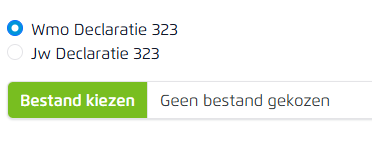
Er verschijnt een pop-up venster. Selecteer hier het opgeslagen Excel-bestand dat je wilt indienen en open dit bestand.
Klik op ‘Importeren’:
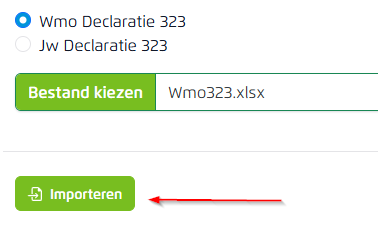
Controleren en versturen
Je krijgt na het importeren het bericht overzicht te zien. Controleer of alle gegevens goed zijn.
🔆 (betaald): Klik op de groene knop [Versturen]. Ga naar het berichtenoverzicht en controleer de status. Hier moet staan: ‘Verzonden’. Zodra je een retourbericht van de gemeente hebt ontvangen, verandert de status in ‘Goedgekeurd’, ‘(gedeeltelijk) Afgekeurd’ of ‘In onderzoek’. Als het bericht is afgekeurd kun je de reden bekijken door het bericht te downloaden.
💠 (gratis): Download het bericht in XML formaat en upload het bij Vecozo.
Retourberichten
De gemeente verstuurt een 325 retourbericht. Als je de declaratie op de juiste wijze hebt ingediend zal de gemeente deze goedkeuren. De gemeente dient dit binnen 20 werkdagen beoordeeld te hebben.
🔆 (betaald): Je ziet in het berichtenoverzicht het ingediende bedrag en de status van het bericht. Voor meer informatie over het Berichtenoverzicht, klik hier.
Er is geen apart bestand van het retourbericht. Je kunt de retourinformatie inzien door het 323-bericht te downloaden als pdf-bestand.
Wanneer het bericht is afgekeurd, kijk dan in de kennisbank naar informatie over foutmeldingen en afkeur.
💠 (gratis): Retourberichten van de gemeente komen aan in Vecozo.
Ontvangen berichten moeten uit het Vecozo-portaal gedownload en vervolgens opgeslagen worden. Als het downloaden niet lukt, bel dan met Vecozo: 013-4625641. Met de functie ‘XML-bericht bekijken’ in de ZilliZ berichtenapp, kun je het gedownloade bericht in de berichtenapp uploaden. Vervolgens kun je het bericht inzien en opslaan als pdf-bestand voor je eigen administratie. Bekijk de retourinformatie door het pdf-bestand te openen.
Let op: na het downloaden van een bericht uit Vecozo, verdwijnt het bericht binnen 24 uur uit het Vecozo-portaal. Zorg er dus voor dat je het bestand zorgvuldig opslaat.
In het pdf-bestand wordt eventueel een reden van afkeur vermeld. Deze afkeur is een inhoudelijke afkeur. Mocht de reden niet duidelijk zijn, neem dan contact op met de gemeente voor een toelichting. Dit bestand is een overzicht van je totale declaratie, scrol dus door het hele bestand. Let op: er kan afkeur op meerdere cliënten zijn.
Wanneer het bericht is afgekeurd om technische redenen of vanwege andere foutmeldingen, kijk dan in de kennisbank naar informatie over foutmeldingen en afkeur. Met name de afkeur om technische reden komt vaak voor. In dat geval is het bericht niet bij de gemeente aangekomen, maar is het door Vecozo tegengehouden omdat het niet correct is ingevuld.